Fino a oggi potevi contare solo sulle liste preimpostate (Nuovi, Vip, Ti seguono, Inattivi, Con App, Importati senza visite...). Utili, certo, ma predefinite. Da oggi puoi creare liste personalizzate su misura per la tua attività, con i criteri che vuoi tu. 🎯
E ora puoi anche modificare i criteri delle liste preimpostate Nuovi, Vip, Inattivi e Archiviati direttamente dalle Impostazioni del gestionale: scopri come nell'articolo Cosa sono le etichette clienti "Nuovi", "Vip", "Ti seguono" e "Inattivi"?.
Le liste si usano in due posti: nel menù a tendina della sezione Lista Clienti (per analizzare il gruppo) e nello step Destinatari quando crei una campagna (per mandare messaggi solo a quel gruppo). Puoi anche aggiungere o rimuovere un cliente da una lista direttamente dal suo profilo.
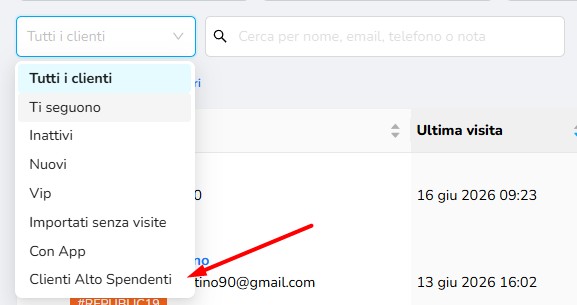
Le due tipologie di liste
📋 Lista automatica
Creata da filtri che imposti tu. Si aggiorna da sola ogni volta che un cliente soddisfa i criteri: non devi fare nulla. Esempi: "tutti i clienti iscritti negli ultimi 6 mesi con più di 500€ spesi" oppure "tutti i clienti che hanno riscattato la promo Festa della Mamma".
✋ Lista manuale
Creata selezionando i clienti a mano, uno per uno. Ideale per gruppi specifici che non seguono una regola precisa, oppure per costruire una lista partendo dai risultati di una campagna inviata.
Come creare una lista automatica
1. Vai su Lista Clienti
Accedi al Gestionale Unipiazza e apri la sezione Lista Clienti.
2. Premi "Filtra clienti"
Il bottone è in alto a destra. Imposta i filtri che definiscono il tuo gruppo (vedi Filtra Clienti: come segmentare e analizzare i tuoi clienti per la lista completa dei filtri disponibili).
3. Premi "Mostra Clienti"
Chiude il pannello e mostra i risultati filtrati nella lista.
4. Premi "Salva Lista"
Il bottone compare a sinistra di "Filtra clienti". Dai un nome alla lista e premi Salva Lista.
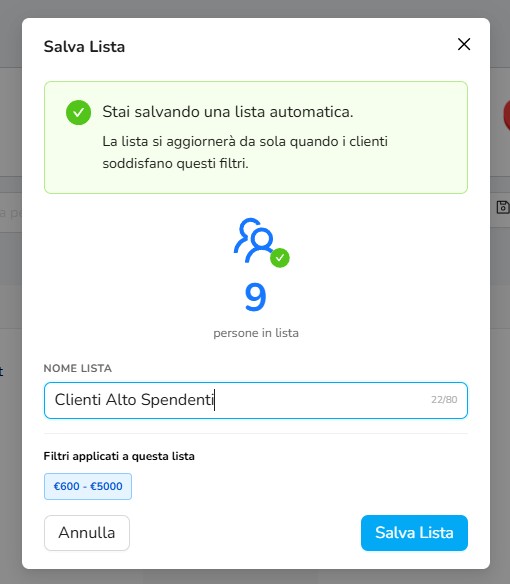
La lista è pronta! Comparirà nel menù a tendina a sinistra e si aggiornerà automaticamente quando i clienti soddisferanno i filtri impostati.
Vuoi aggiornare i filtri di una lista già esistente?
- Seleziona la lista dal menù a tendina a sinistra
- Premi "Filtra clienti" in alto a destra
- Imposta i nuovi parametri
- Premi "Mostra Clienti" per chiudere il pannello
- Premi "Aggiorna lista" (compare a sinistra, al posto di "Salva Lista")
Come creare una lista manuale
1. Vai su Lista Clienti o nel dettaglio di una campagna inviata
Accedi al Gestionale Unipiazza e apri la sezione Lista Clienti. In alternativa, puoi partire direttamente dal dettaglio di una campagna inviata.
2. Seleziona i clienti che vuoi aggiungere
Premi il bottone a destra della riga di ogni cliente che vuoi includere.
3. Premi "Aggiungi selezionati ad una lista"
Il bottone compare in alto non appena selezioni almeno un cliente.
4. Dai un nome e salva
Si apre un popup: scegli di creare una nuova lista e dai un nome, oppure aggiungi i clienti a una lista già esistente.
La lista compare nel menù a tendina a sinistra. Per aggiungere altri clienti in seguito, ripeti gli stessi passaggi e seleziona la lista esistente dal popup.
Qualche idea su come usarle
Le liste aprono un sacco di possibilità. Eccone alcune:
- Campagna mirata: invia una promozione solo ai clienti che sono venuti in un giorno specifico, o che hanno speso sopra una certa soglia
- Livelli fedeltà: crea tre liste "🥇 Oro", "🥈 Argento", "🥉 Bronzo" usando gli euro spesi come criterio, e a fine anno invia a ciascun gruppo un messaggio personalizzato
- Follow-up da campagna: dopo aver inviato una campagna, seleziona chi non ha aperto il messaggio e crea una lista per ricontattarli
Per scoprire altre idee, leggi 15 idee per segmentare i clienti con i filtri. 💡