Capita a tutti, una virgola dimenticata e 8,70€ diventano 870€. Il cliente si ritrova con una montagna di gettoni e tu con i conti che non tornano 😅 Con Visite da verificare il Gestionale tiene d'occhio gli importi per te, e ti avvisa quando una visita è molto più alta del solito. Quasi sempre è un errore alla cassa, a volte qualcuno che se ne approfitta.
La funzione è spenta di partenza, e la accendi tu in un minuto.
Come si attiva
1. Vai in Impostazioni
Apri la sezione Impostazioni del Gestionale e cerca il riquadro Visite da verificare. Se hai più punti vendita, selezionane uno dal menu in alto, perché la regola si imposta su ognuno.
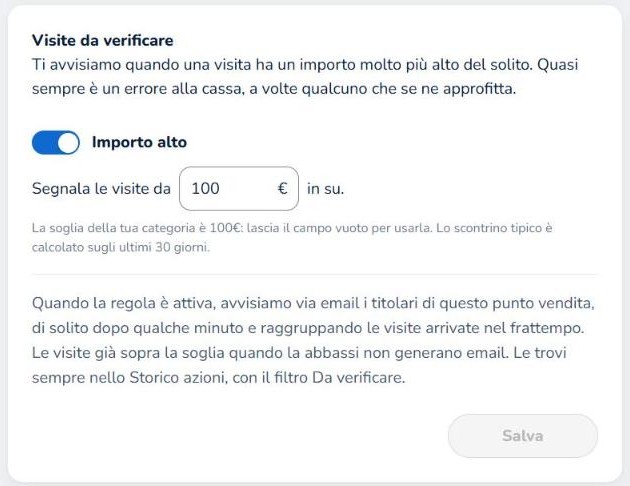
2. Accendi Importo alto
Attiva l'interruttore Importo alto.
3. Scegli la soglia
In Segnala le visite da scrivi l'importo da cui vuoi essere avvisato. Se lasci il campo vuoto usiamo la soglia della tua categoria. Accanto trovi il tuo scontrino tipico, calcolato sugli ultimi 30 giorni, che ti aiuta a scegliere.
4. Salva
Premi Salva. Da questo momento le visite dalla soglia in su vengono segnalate.
Come ti avvisiamo
📧 Via email
Scriviamo ai titolari del punto vendita, di solito dopo qualche minuto, raggruppando le visite arrivate nel frattempo. Se abbassi la soglia, le visite che erano già sopra non generano email.
🟡 Nel Gestionale
Trovi un avviso in cima al Riepilogo con il bottone Verifica ora, e il numero delle visite accanto a Clienti e Storico azioni nel menu.
Le visite segnalate restano da controllare per 30 giorni. Se le vuoi vedere tutte insieme, vai in Storico azioni, premi Mostra solo queste oppure scegli Da verificare dal menu Mostra.
Come si verifica una visita
1. Premi Verifica visita
Accanto alla riga Raccolta gettoni trovi il bottone Verifica visita. Si apre una finestra con cliente, spesa, gettoni, data e ora, e il motivo della segnalazione.
2. Controlla il suggerimento
Se l'importo è molto lontano dal tuo scontrino tipico, ti proponiamo la correzione più probabile, per esempio Forse volevi scrivere 8,7€?.
3. Scegli cosa fare
✅ È corretta
La visita era giusta e resta com'è. Nello Storico azioni compare la scritta Verificata.
✏️ Modifica importo
Scrivi l'importo giusto e premi Salva. I gettoni del cliente si aggiornano da soli, e nello storico resta anche l'importo di prima. Compare la scritta Modificata.
🗑️ Elimina
La visita sparisce e togliamo i gettoni al cliente. È la strada giusta quando quell'accredito non andava proprio fatto. Prima di procedere ti chiediamo conferma, e la visita eliminata non si può recuperare.
🔎 Resta traccia di tutto. Ogni modifica ed eliminazione viene registrata per un anno, così sai sempre cosa è stato cambiato.
Domande frequenti
🎯 Che soglia scelgo?
Parti da quella della tua categoria. Se ricevi troppe segnalazioni di visite giuste alzala, se ti sfugge qualcosa abbassala. Dalla finestra di verifica arrivi subito alla soglia con Cambia la soglia.
🏪 Ho più punti vendita, posso controllare tutto insieme?
Sì. Con tutti i punti vendita selezionati vedi le visite da verificare di ognuno, e per ogni visita usiamo la soglia del suo locale.
🧾 Posso correggere anche una visita che non è stata segnalata?
Certo. Ti spieghiamo come in Come correggere un importo, dei gettoni o una visita caricati per errore.
Hai un dubbio? Scrivici su WhatsApp al 388 8665987, siamo qui per aiutarti!