Integrare il tuo account WhatsApp Business con il gestionale Unipiazza ti permette di comunicare in modo diretto ed efficace con i tuoi clienti. Una volta completato il collegamento, potrai inviare messaggi, campagne e promozioni.
🖥️ Ti consigliamo vivamente di eseguire questa procedura da computer e non da smartphone. Alcune schermate di configurazione Meta/Facebook sono ottimizzate per browser desktop e potrebbero risultare difficili da navigare da mobile.
⚠️ Costi del servizio: Questa funzionalità è a consumo. Attualmente, il costo è di 0,10€ per ogni messaggio consegnato con successo (non per conversazione).
✨ Non solo Campagne: un vantaggio in più
Collegare il tuo WhatsApp Business non serve solo a inviare Campagne e Autopromo a pagamento. C'è un altro vantaggio, e per te è completamente gratuito.
Unipiazza invia già oggi in automatico alcuni messaggi transazionali ai tuoi clienti: il benvenuto all'iscrizione, la conferma quando scali un credito dal Wallet, l'avviso di ritiro di un Premio e alcuni promemoria. Quando un cliente si è iscritto con il numero di telefono ma non è compatibile con gli RCS, questi messaggi gli arrivano via WhatsApp.
Finché non colleghi il tuo numero, partono dal numero WhatsApp di Unipiazza. Appena colleghi il tuo WhatsApp Business, da quel momento in poi arrivano al cliente direttamente dal tuo numero: vede la comunicazione con il nome della tua attività, come se gliela mandassi tu di persona. Molto più professionale e riconoscibile. 💪
💡 Tranquillo: a differenza delle Campagne e delle Autopromo WhatsApp, questi messaggi transazionali restano gratuiti anche dopo aver collegato il tuo numero.
📱 Il tuo numero resta quello di sempre. Con la coexistence puoi continuare a usare WhatsApp Business dal telefono e da WhatsApp Web per chattare con i clienti, mentre lo stesso numero manda le campagne e le Promozioni automatiche di Unipiazza. Non serve un secondo numero e la coexistence è gratuita.
📋 Cosa ti serve prima di iniziare
Per una configurazione rapida e senza intoppi, assicurati di avere a portata di mano:
- Le credenziali di accesso al tuo gestionale Unipiazza.
- Le credenziali del profilo Facebook con cui gestisci la Pagina della tua attività commerciale.
- Il tuo smartphone con l'app WhatsApp Business installata e il numero di telefono pronto per ricevere un SMS/whatsapp con il codice di verifica.
- L'indirizzo del sito web della tua attività. Se non hai un sito, va benissimo il link alla tua pagina Instagram.
⚙️ Procedura di collegamento
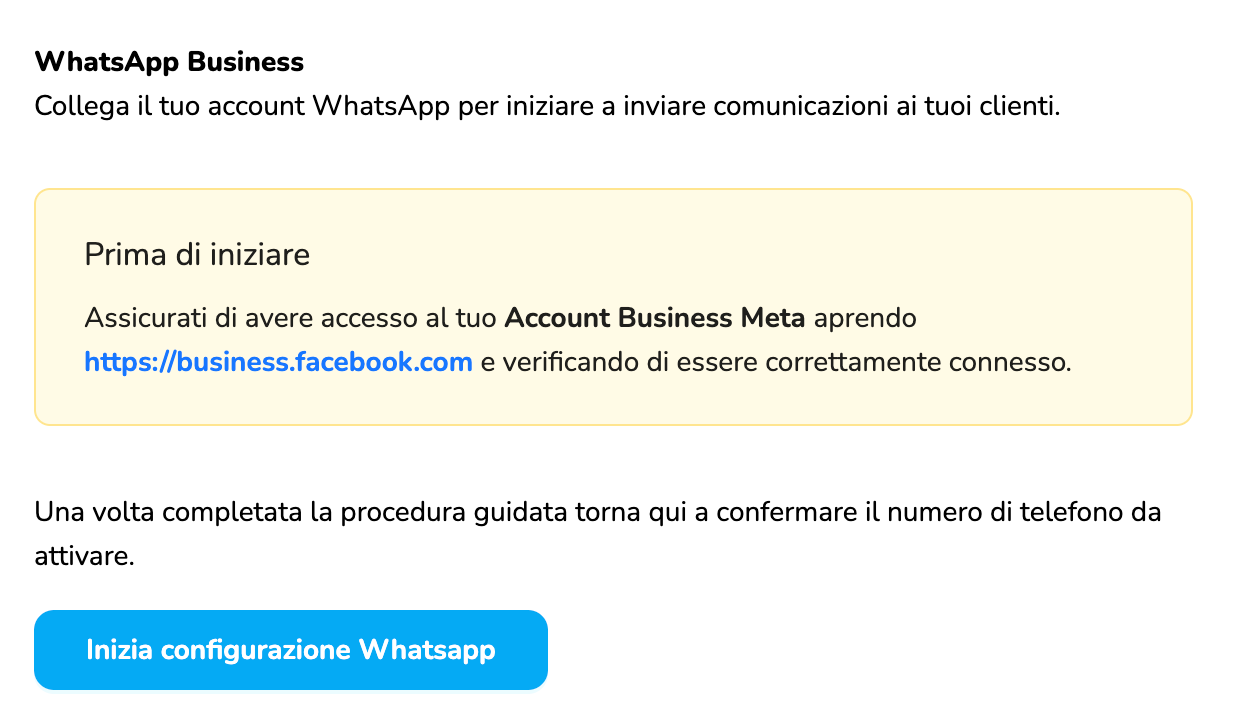
Passaggio 1: Avvia la configurazione su Unipiazza
- Accedi alla tua area riservata su partner.unipiazza.it.
- Nel menu principale, clicca sulla voce Impostazioni.
- Seleziona la sezione WhatsApp Business.
- Clicca sul pulsante Inizia configurazione con WhatsApp.
Passaggio 2: Effettua l'accesso a Meta (Facebook)
A questo punto si aprirà una finestra di Facebook. Inserisci le tue credenziali e accedi con l'account amministratore che gestisce la pagina della tua attività.
💡 Perché devo accedere con Facebook? WhatsApp è di proprietà di Meta (l'azienda che possiede anche Facebook e Instagram). Per poter utilizzare le funzioni avanzate di WhatsApp Business per le aziende, i sistemi di Meta richiedono obbligatoriamente questo passaggio.
Passaggio 3: Collega il tuo account WhatsApp Business
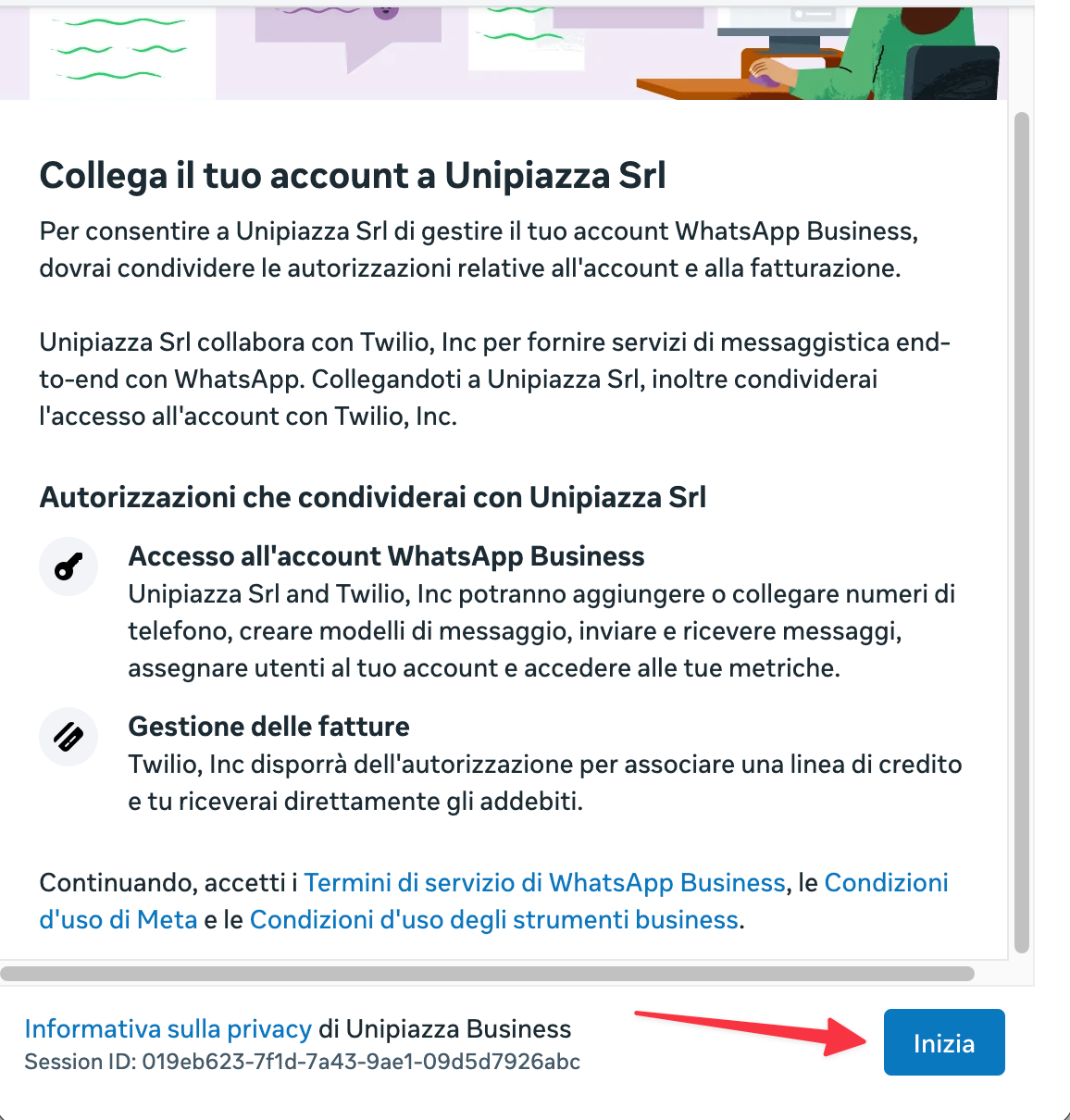
- Una volta effettuato l'accesso su Facebook, clicca su Inizia.
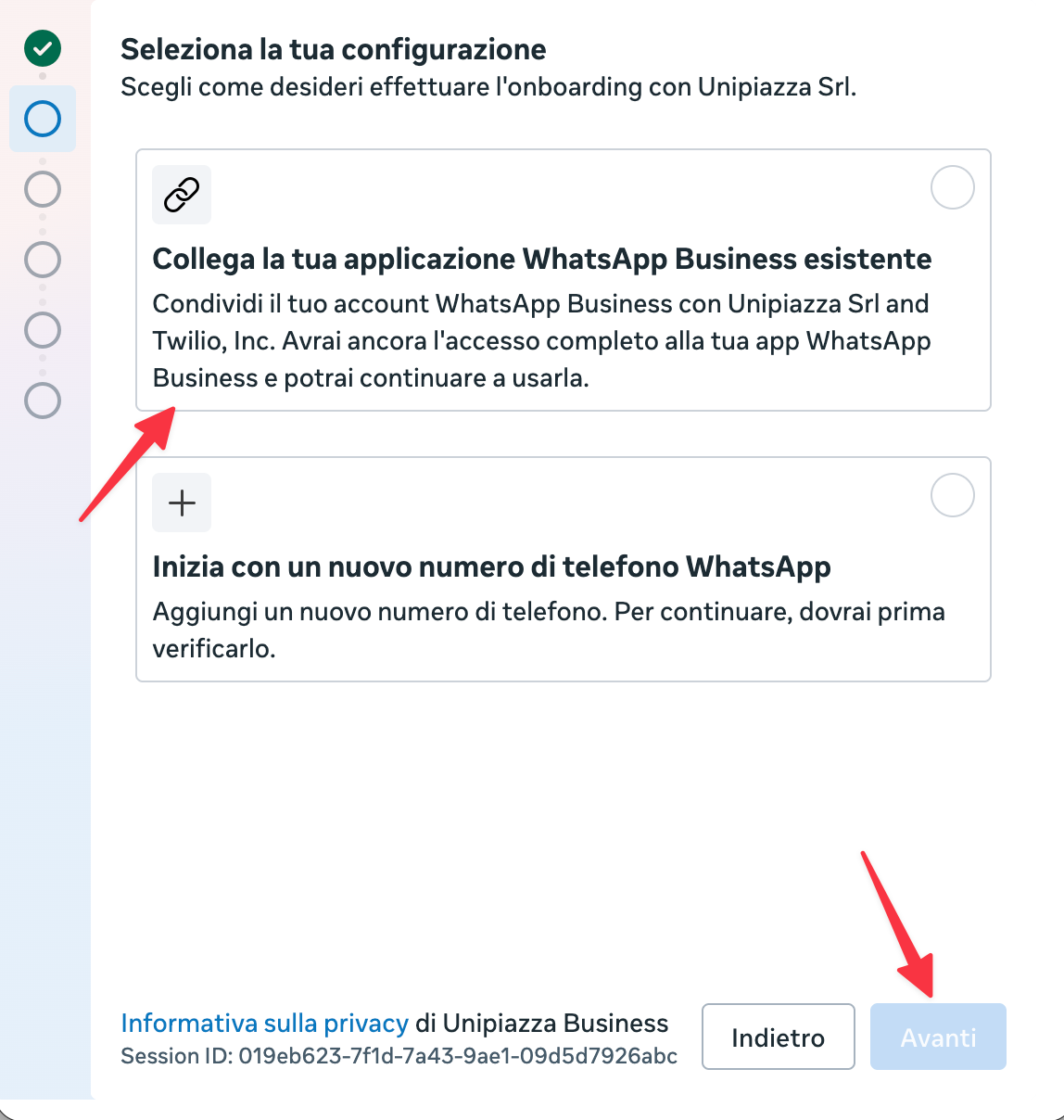
- Seleziona l'opzione Collega la tua applicazione WhatsApp esistente.
- Inserisci il numero di telefono associato al tuo WhatsApp Business.
- Riceverai un codice di verifica a 6 cifre sul telefono: inseriscilo nella schermata per confermare la tua identità.
🌐 Meta ti chiede il sito web ma non ce l'hai? Nessun problema: nel campo del sito web puoi inserire il link alla pagina Instagram della tua attività (ad esempio https://www.instagram.com/nomedellatuaattivita).
⚠️ Passaggio 4: Imposta il fuso orario (FONDAMENTALE)
Durante i passaggi di configurazione proposti da Meta, ti verrà richiesto di selezionare un fuso orario.
- Assicurati di selezionare Europa/Roma (o semplicemente Roma).
- Attenzione: Se salti questo passaggio o inserisci un fuso orario diverso, l'operazione non andrà a buon fine e dovrai ripetere la procedura.
Passaggio 5: Completa il collegamento su Unipiazza
- Terminata la configurazione nella finestra di Facebook/Meta, torna alla pagina delle Impostazioni > WhatsApp Business su partner.unipiazza.it.
- Ora vedrai comparire il tuo numero di telefono nella schermata.
- Clicca sul pulsante Collega numero per finalizzare l'operazione.
⏳ Tempi di approvazione e prossimi passi
Hai completato la configurazione! Ora non ti resta che attendere l'approvazione ufficiale del tuo numero da parte di Meta.
Il tempo stimato per l'approvazione è di massimo 24 ore. Non appena il tuo numero sarà verificato e approvato dal sistema, la funzione sarà attiva al 100% e potrai iniziare subito a inviare le tue prime Campagne WhatsApp e configurare le Autopromo per i tuoi clienti.