Ampliare la tua lista clienti e gestirla efficacemente è un gioco da ragazzi con Unipiazza. Con pochi click, potrai far crescere il tuo programma fedeltà e mantenere tutto l'elenco clienti aggiornato. Scopriamo insieme come procedere.
💡Attenzione alla Privacy! Procedi con l'aggiunta o l'importazione dei contatti solo se hai ricevuto il loro esplicito consenso. Questo garantisce una gestione etica dei dati secondo le normative vigenti e costruisce la fiducia nei rapporti tra te e il tuo cliente. |
➕ Aggiungi manualmente un nuovo cliente
- Accedi alla sezione "Lista Clienti" del Gestionale Partner Unipiazza.
- In alto a destra, premi il bottone "Aggiungi cliente".

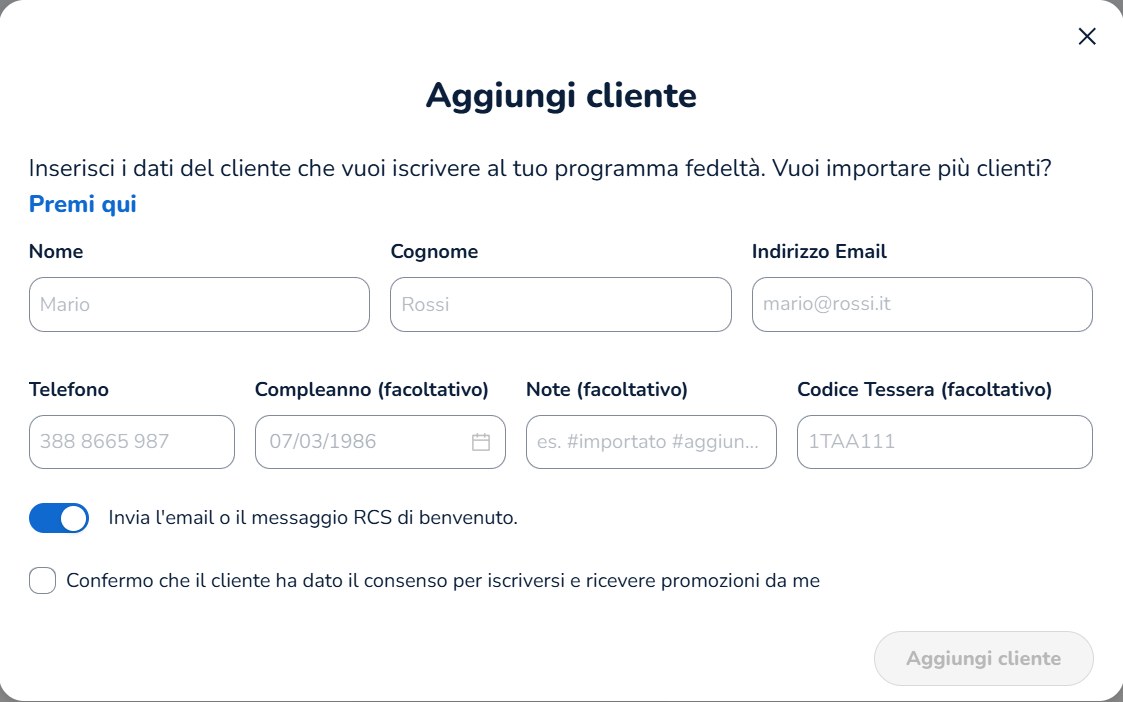
- Compila Nome e Cognome, che sono obbligatori, e almeno uno fra Indirizzo Email e Telefono. Se vuoi, aggiungi anche Compleanno, Note e il Codice Tessera, cioè il codice della Tessera Fedeltà che gli consegni.
- Lascia acceso "Invia l'email o il messaggio RCS di benvenuto" se vuoi che il cliente riceva subito il benvenuto.
- Spunta "Confermo che il cliente ha dato il consenso per iscriversi e ricevere promozioni da me" e premi "Aggiungi cliente".
🔄 Importa più clienti in una volta sola
Se hai una lunga lista di clienti da aggiungere, puoi caricare l'elenco completo in modo semplice.
- Prepara il tuo file di contatti in formato .xlsx, .csv o .txt. Assicurati di includere almeno Nome, Cognome e Indirizzo Email per ogni contatto, aggiungi Numero di Telefono e Data di Compleanno se disponibili. Puoi anche inserire una nota personalizzata per ognuno (ad esempio "Cliente #Asporto")
- Carica il tuo file nel modulo per l'importazione e segui le istruzioni (qui trovi un esempio di file da caricare). Al modulo arrivi anche dal link "Premi qui" nella finestra "Aggiungi cliente".
- I contatti verranno aggiunti nel giro di poche ore ai tuoi clienti totali e riceverai un messaggio di conferma via Whatsapp
- I contatti importati avranno automaticamente l'etichetta #importati e li troverai tutti raggruppati dentro alla pagina "Lista Clienti" nel gruppo "Importati senza visite"
Se nell'elenco che stai per importare ci sono indirizzi email di clienti esistenti, non verranno duplicati. Questo assicura che la tua lista rimanga ordinata e senza ripetizioni.
✉️ Messaggio di Benvenuto
I clienti importati e quelli che aggiungi a mano con l'interruttore acceso ricevono il messaggio di Benvenuto, via email oppure via RCS se hanno lasciato solo il numero di telefono. Dentro trovano anche il loro QR Code personale, che possono usare fin da subito per raccogliere gettoni nella tua attività commerciale.
